Full page screenshot in iPhone: ఐఫోన్ యూజర్లకు అదిరిపోయే ట్రిక్.. ఒకే ఫైల్లో మొత్తం వెబ్పేజీని భద్రపరుచుకునే స్మార్ట్ ఫీచర్
Step by step guide to take full page screenshot in iPhones: ఈ ఫుల్ పేజ్ ఫీచర్ వల్ల ఐఫోన్ ఫోటో లైబ్రరీ గజిబిజిగా మారకుండా నీట్గా ఉంటుంది.
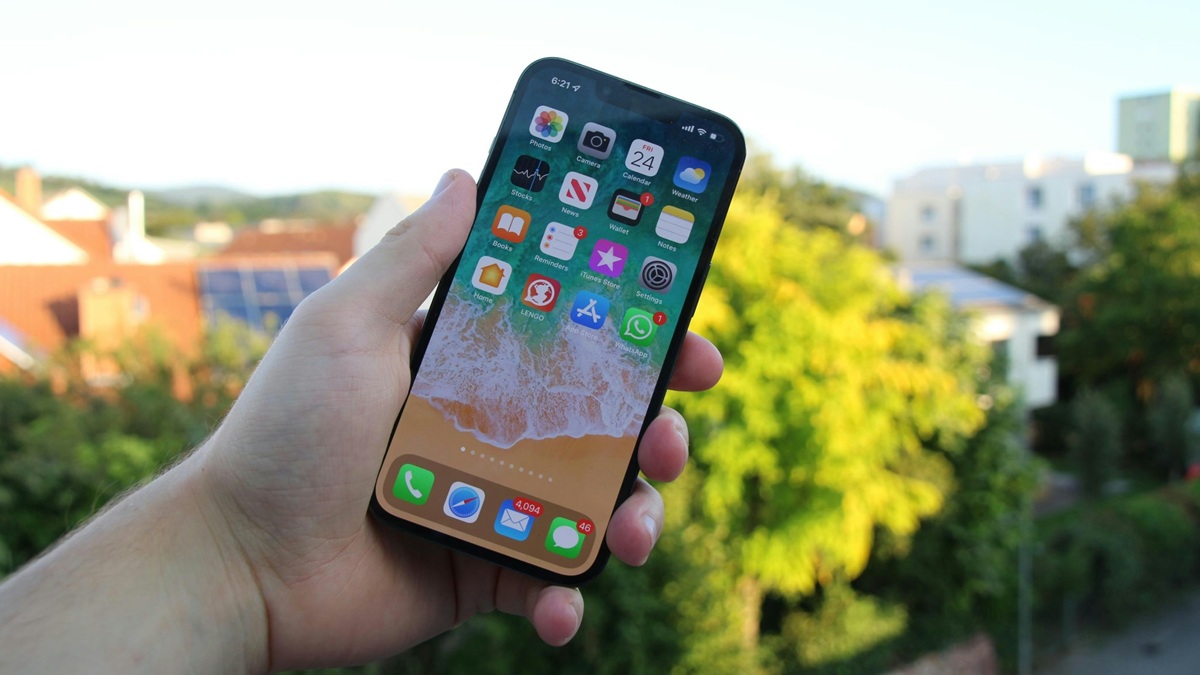
Photo Credit: Pexels/John Appleseed
iPhone
Step by step guide to take full page screenshot in iPhones: స్మార్ట్ఫోన్ వాడుతున్నప్పుడు మనకు నచ్చిన సమాచారాన్ని లేదా ఏదైనా ఆర్టికల్ను సేవ్ చేసుకోవడానికి సాధారణంగా స్క్రీన్షాట్లు తీస్తుంటాం. అయితే, వెబ్పేజీ లేదా డాక్యుమెంట్ చాలా పొడవుగా ఉన్నప్పుడు నాలుగైదు సార్లు విడివిడిగా స్క్రీన్షాట్లు తీయాల్సి వస్తుంది. దీనివల్ల ఫోన్ గ్యాలరీ నిండిపోవడమే కాకుండా ఏ స్క్రీన్షాట్ తర్వాత ఏది చదవాలో తెలియక కన్ఫ్యూజ్ అవుతుంటాం. ఈ సమస్యకు పరిష్కారంగా యాపిల్ తన ఐఫోన్ యూజర్ల కోసం ఒక అద్భుతమైన ఫీచర్ను అందుబాటులోకి తెచ్చింది. దీని సహాయంతో సఫారీ బ్రౌజర్లోని ఎంత పెద్ద వెబ్పేజీనైనా సరే, ముక్కలు ముక్కలుగా కాకుండా ఒకేసారి ఒకే ఫైల్గా ఫుల్ పేజ్ స్క్రీన్షాట్ తీసుకోవచ్చు.
గజిబిజి స్క్రీన్షాట్లకు గుడ్బై
ఈ ఫుల్ పేజ్ ఫీచర్ వల్ల ఐఫోన్ ఫోటో లైబ్రరీ గజిబిజిగా మారకుండా నీట్గా ఉంటుంది. ముఖ్యంగా రీసెర్చ్ చేసే వారికి, ఆన్లైన్ ఆర్టికల్స్ చదివే వారికి ఈ ట్రిక్ ఎంతో సమయాన్ని ఆదా చేస్తుంది. స్క్రీన్ చివరన కనిపించే చిన్న ప్రివ్యూ ఆప్షన్ ద్వారా ఈ ఫీచర్ను యాక్సెస్ చేయవచ్చు. దీని ద్వారా ఒక పూర్తి వెబ్పేజీని వేర్వేరు ఇమేజ్లుగా కాకుండా ఒకే లెంత్ ఉన్న సింగిల్ ఫైల్గా మార్చుకోవచ్చు. దీనివల్ల కంటెంట్ ఏమాత్రం మిస్ కాకుండా ఒరిజినల్ ఫార్మాట్లోనే సేవ్ అవుతుంది. ఆ తర్వాత మనం ఎప్పుడు కావాలంటే అప్పుడు ఇంటర్నెట్ లేకపోయినా సులభంగా చదువుకోవచ్చు.
ఫేస్ ఐడీ, హోమ్ బటన్ ఐఫోన్లలో స్క్రీన్షాట్ తీయడం ఎలా?
మీ ఐఫోన్ మోడల్ను బట్టి స్క్రీన్షాట్ తీసే విధానం కొద్దిగా మారుతుంది. మీ దగ్గర ఫేస్ ఐడీ ఉన్న సరికొత్త ఐఫోన్ మోడల్స్ ఉంటే.. ఫోన్ సైడ్ బటన్, వాల్యూమ్ అప్ బటన్ను ఒకేసారి వేగంగా నొక్కి వదిలేయాలి. ఒకవేళ మీరు పాత మోడల్ అంటే హోమ్ బటన్ ఉన్న ఐఫోన్ వాడుతుంటే.. సైడ్ బటన్, హోమ్ బటన్ను ఒకేసారి క్విక్గా ప్రెస్ చేసి రిలీజ్ చేయాలి. ఇలా చేయగానే స్క్రీన్ ఎడమ వైపు కింద భాగంలో మీకు స్క్రీన్షాట్ ప్రివ్యూ థంబ్నెయిల్ కనిపిస్తుంది. దానిపై ట్యాప్ చేయగానే పైన మీకు స్క్రీన్, ఫుల్ పేజ్ అనే రెండు ఆప్షన్లు కనిపిస్తాయి. అక్కడ మీరు ఫుల్ పేజ్ పై క్లిక్ చేయాలి.
OnePlus : స్మార్ట్ఫోన్ మార్కెట్లో వన్ప్లస్ సంచలనం.. భారత్లో వ్యాపారం బంద్ కానుందా?
స్క్రీన్షాట్ తీశాక ఫుల్ పేజ్ ఆప్షన్ను ఎలా ఉపయోగించాలి?
ఫుల్ పేజ్ ఆప్షన్ ఎంచుకున్న తర్వాత మీకు కుడి వైపున మొత్తం వెబ్పేజీకి సంబంధించిన పొడవైన ప్రివ్యూ ఇమేజ్ కనిపిస్తుంది. దానిపై మీ వేలితో పైకి కిందికి డ్రాగ్ చేయడం ద్వారా పూర్తి స్క్రీన్షాట్ ఎలా వచ్చిందో స్క్రోల్ డౌన్ చేసి చూసుకోవచ్చు. ఒకవేళ మీకు ఆ పేజీలో కొంత భాగమే కావాలనుకుంటే, పైన ఉండే క్రాప్ బటన్పై ట్యాప్ చేసి, హ్యాండిల్స్ను అడ్జస్ట్ చేయడం ద్వారా మీకు నచ్చినంత మేరకే కట్ చేసుకోవచ్చు. ఒకవేళ స్క్రీన్షాట్ నచ్చకపోతే లేదా అవసరం లేదనుకుంటే పైన ఉండే క్రాస్ బటన్ నొక్కి డిలీట్ లేదా క్యాన్సిల్ చేసేయవచ్చు.
ఇమేజ్ రూపంలోనా లేక పీడీఎఫ్ లానా?
మొత్తం పేజీని సెట్ చేసుకున్న తర్వాత పైన ఉండే టిక్ మార్క్ లేదా డన్ బటన్పై ట్యాప్ చేయాలి. ఇక్కడ మీకు రెండు మార్గాలు ఉంటాయి. మీరు సేవ్ టు ఫోటోస్ క్లిక్ చేస్తే అది నార్మల్ ఇమేజ్ లాగా గ్యాలరీలోకి వెళ్తుంది. కానీ పెద్ద వెబ్పేజీలను ఫోటోస్ యాప్లో మేనేజ్ చేయడం, చదవడం చాలా కష్టంగా ఉంటుంది. అందుకే సేవ్ పీడీఎఫ్ టు ఫైల్స్ ఆప్షన్ను ఎంచుకోవడం బెస్ట్ చాయిస్. ఈ ఆప్షన్ నొక్కి, మీకు నచ్చిన ఫోల్డర్ను సెలెక్ట్ చేసుకుంటే చాలు.. మొత్తం వెబ్పేజీ ఒక పర్ఫెక్ట్ పీడీఎఫ్ డాక్యుమెంట్లా సేవ్ అవుతుంది. దీనివల్ల అక్షరాలు బ్లర్ అవ్వకుండా స్పష్టంగా చదవడానికి వీలుంటుంది.



ప్రకటన
-
 Motorola Razr Fold Launched: ట్రిపుల్ 50 MP కెమెరాలు, రూ.1,49,999 ధర.. ఫోల్డబుల్ ఫోన్ల మార్కెట్లోకి మోటోరోలా గ్రాండ్ ఎంట్రీ
 -
Realme 16T 5G Review : రూ.30 వేల బడ్జెట్లో కొత్త ఫోన్ అదరగొట్టిందా? లేక చతికిలబడిందా?
-
Oppo Find X9s : స్మార్ట్ఫోన్ రంగాన్ని కుదిపేస్తున్న మెమరీ సంక్షోభం.. మార్కెట్లోకి ఒప్పో ఫైండ్ X9s ఎంట్రీ
-
Motorola : సూపర్ స్లిమ్ లుక్తో మోటోరోలా ఎడ్జ్ 70 ప్రొ గ్రాండ్ ఎంట్రీ.. ఫీచర్లు చూస్తే మైండ్ బ్లాకే
-
చూపు తిప్పుకోనివ్వని డిజైన్.. ఒప్పో F33 Pro 5G రివ్యూ.. లుక్ అదిరింది కానీ పెర్ఫార్మెన్స్ సంగతేంటి?
-
ఒప్పో F33 ప్రో.. 7000mAh భారీ బ్యాటరీ, అదిరిపోయే 3D డిజైన్తో లాంచ్.. ధర, ఫీచర్లు ఇవే!
ప్రకటన
- Samsung Galaxy S26 Ultra
- Motorola Razr Fold
- ChatGPT
- OPPO Find N6
- Mobiles Under Rs. 40,000
- Vivo X300 Ultra
- Asus Zenbook S14
- iQOO 15
- Vivo X300 Pro
- Lenovo Yoga Slim 7i Aura Edition
- iQOO 15R
- Vivo X Fold 5
- Sony PlayStation 5
- HP OmniPad 12
- OnePlus Nord CE 6 Lite
- OnePlus Pad 4
- OPPO F33 Pro 5G
- Cryptocurrency
- HP OmniBook Ultra 14 (2026)
- iPhone 17
- Eureka Forbes AP 355 Room Air Purifier
- Tecno Camon 50 Ultra 5G
- Vivo T5 Lite 5G
- Realme C100x
- Realme Narzo 100x 5G
- Motorola Edge 70 Max
- Huawei Pura 90s Pro Max
- Huawei Pura 90s Pro
- Redmi Note 17
- Asus Asus Zenbook A14 (2026)
- Acer Aspire 3 (2026, 11.6)
- Red Magic Gaming Tablet 5 Pro
- Vivo Pad 5c
- Amazfit Cheetah 2 Ultra
- Amazfit Bip Max
- Sony Bravia 9 II
- Haier HQLED P7 Pro
- Acer Predator Atlas 8
- Asus ROG Ally
- Blue Star 1.5 Ton 5 Star Inverter Split AC (IE518ZNURS)
- Blue Star 2 Ton 3 Star Inverter Window AC (WIE324L)