Windows 11 : ఇక వెబ్క్యామ్ కొనే పనిలేదు.. మీ ఆండ్రాయిడ్ ఫోన్నే కంప్యూటర్ వెబ్క్యామ్గా మార్చేయండి
మీ చేతిలో ఉన్న ఆండ్రాయిడ్ స్మార్ట్ఫోన్ను నేరుగా మీ విండోస్ 11 పీసీకి హై-క్వాలిటీ వెబ్క్యామ్గా కనెక్ట్ చేసుకునే సరికొత్త అప్డేట్ను మైక్రోసాఫ్ట్ అధికారికంగా తీసుకొచ్చింది.
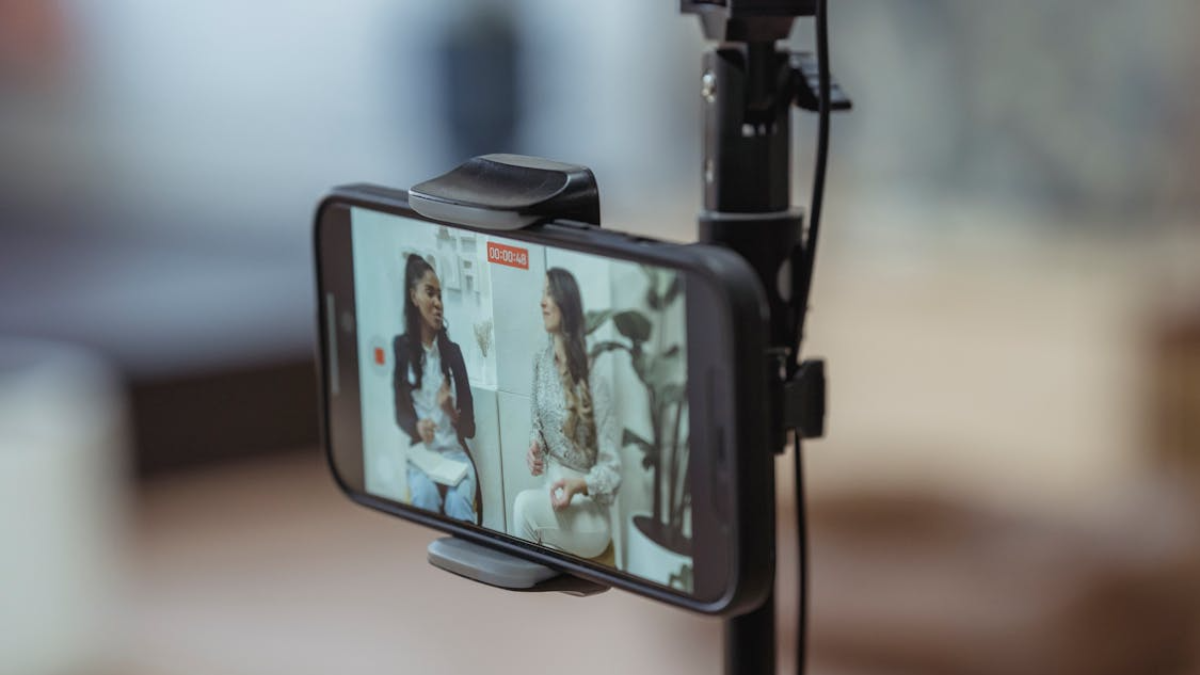
Photo Credit: Pexels/ George Milton
Here's how you can use your Android phone as webcam on Windows 11
Windows 11 : డిజిటల్ విప్లవంలో మైక్రోసాఫ్ట్ విండోస్ తన యూజర్ల కోసం ఒక సరికొత్త ఫీచర్ను పరిచయం చేసింది. ఆఫీస్ మీటింగ్లు, జూమ్ కాల్స్ లేదా ఆన్లైన్ క్లాసుల కోసం కంప్యూటర్ లేదా లాప్టాప్ వాడేటప్పుడు వెబ్క్యామ్ క్వాలిటీ లేక చాలామంది ఇబ్బంది పడుతుంటారు. దీనికోసం మార్కెట్లో మళ్లీ వేల రూపాయలు పెట్టి ప్రత్యేకంగా వెబ్క్యామ్ కొంటూ ఉంటారు. అయితే ఇకపై అలాంటి ఖర్చులు ఏమీ లేకుండా.. మీ చేతిలో ఉన్న ఆండ్రాయిడ్ స్మార్ట్ఫోన్ను నేరుగా మీ విండోస్ 11 పీసీకి హై-క్వాలిటీ వెబ్క్యామ్గా కనెక్ట్ చేసుకునే సరికొత్త అప్డేట్ను మైక్రోసాఫ్ట్ అధికారికంగా తీసుకొచ్చింది.
ఈ సరికొత్త ఫీచర్ వల్ల థర్డ్-పార్టీ యాప్స్ డౌన్లోడ్ చేసుకోవాల్సిన అవసరం అస్సలు లేదు. సాధారణంగా మన ప్రైవసీ, డేటా సెక్యూరిటీని ప్రమాదంలో పడేసే చైనా యాప్ల జోలికి వెళ్లకుండా, విండోస్ ఇన్-బిల్ట్ సెట్టింగ్స్ ద్వారానే సురక్షితంగా దీనిని వాడుకోవచ్చు. లాప్టాప్లలో ఉండే సాధారణ కెమెరాల కంటే మన స్మార్ట్ఫోన్ల రేర్ కెమెరాలు చాలా ఎక్కువ మెగాపిక్సెల్స్, హై-రెజల్యూషన్ కలిగి ఉంటాయి కాబట్టి, వీడియో క్వాలిటీ నెక్స్ట్ లెవెల్లో ఉంటుంది. వైర్లెస్గా కనెక్ట్ అవ్వడం వల్ల ఎటుపడితే అటు ఫోన్ను తిప్పుకుంటూ మనకు నచ్చిన యాంగిల్లో ఫ్రేమ్ను సెట్ చేసుకోవచ్చు. యూట్యూబ్లో లైవ్ స్ట్రీమింగ్ చేసేవాళ్లకు ఇది సెకండరీ కెమెరాగా కూడా అద్భుతంగా పనిచేస్తుంది.
మీ ఆండ్రాయిడ్ మొబైల్ను కంప్యూటర్ వెబ్క్యామ్గా మార్చడానికి మైక్రోసాఫ్ట్ కొన్ని కనీస నిబంధనలను పెట్టింది. మీ డివైజ్లు ఈ క్రింది అర్హతలను కలిగి ఉంటేనే ఈ ట్రిక్ పనిచేస్తుంది. మొదటిగా మీ పీసీ లేదా లాప్టాప్ ఖచ్చితంగా లేటెస్ట్ విండోస్ 11 లేదా ఆ పై వెర్షన్ ఆపరేటింగ్ సిస్టమ్పై రన్ అవుతూ ఉండాలి. అలాగే మీ ఆండ్రాయిడ్ స్మార్ట్ఫోన్ కనీసం ఆండ్రాయిడ్ 10 లేదా ఆ పై వెర్షన్ ఓఎస్ను కలిగి ఉండాలి. వీటితో పాటు మీ మొబైల్లో ఉండే లింక్ టు విండోస్ యాప్ వెర్షన్ కనీసం 1.24022.0 లేదా అంతకంటే అప్డేట్ అయి ఉండాలి. ఈ మూడు కరెక్ట్గా ఉంటే మీరు ఎలాంటి వైర్లు లేకుండా బ్లూటూత్, వై-ఫై సహాయంతో కేవలం రెండు నిమిషాల్లో కనెక్ట్ చేసుకోవచ్చు.
Mad For Each Other : క్లైమాక్స్కు చేరిన లవ్ రియాలిటీ షో.. విన్నర్స్ ఎవరో తెలిసింది భయ్యా!
ఈ అద్భుతమైన ఫీచర్ను మీ కంప్యూటర్లో యాక్టివేట్ చేయడానికి క్రింది స్టెప్స్ను జాగ్రత్తగా ఫాలో అవ్వండి.
ముందుగా మీ ఆండ్రాయిడ్ ఫోన్లో గూగుల్ ప్లే స్టోర్ నుంచి లింక్ టు విండోస్ యాప్ను డౌన్లోడ్ చేసుకోవాలి. ఆ తర్వాత మీ విండోస్ 11 కంప్యూటర్లో ఇన్-బిల్ట్గా ఉండే ఫోన్ లింక్ యాప్ను ఓపెన్ చేసి మీ మైక్రోసాఫ్ట్ అకౌంట్తో లాగిన్ అవ్వాలి. ఇప్పుడు మీ కంప్యూటర్ స్క్రీన్ మీద ఒక క్యూఆర్ కోడ్ కనిపిస్తుంది. మీ మొబైల్లోని యాప్ ద్వారా ఆ క్యూఆర్ కోడ్ను స్కాన్ చేస్తే చాలు, రెండు డివైజ్ల మధ్య వైర్లెస్ కనెక్షన్ ఏర్పడుతుంది. కావాలనుకుంటే నేరుగా బ్లూటూత్ ద్వారా కూడా పెయిర్ చేసుకోవచ్చు.
కనెక్షన్ పూర్తయిన తర్వాత మీ కంప్యూటర్లో సెట్టింగ్స్ యాప్ ఓపెన్ చేయాలి. అందులో బ్లూటూత్ అండ్ డివైసెస్ సెక్షన్లోకి వెళితే మీ ఆండ్రాయిడ్ ఫోన్ పేరు కనిపిస్తుంది. మీ ఫోన్ పేరు మీద క్లిక్ చేయగానే ఒక కొత్త స్క్రీన్ ఓపెన్ అవుతుంది. అక్కడ యూజ్ డివైస్ యాజ్ ఎ కెమెరా అనే బటన్ ఉంటుంది, అది ఒకవేళ ఆఫ్ లో ఉంటే వెంటనే ఆన్ చేయాలి.
చివరగా సెట్టింగ్స్ లోని మేనేజ్ కెమెరాస్ మెనూలోకి వెళ్లాలి. అక్కడ కనెక్ట్ చేయబడిన కెమెరాల లిస్ట్లో మీ ఆండ్రాయిడ్ ఫోన్ పేరు ప్రత్యక్షమవుతుంది. దానిపై క్లిక్ చేయగానే మీ ఫోన్ కెమెరా లైవ్ ఫీడ్ కంప్యూటర్ స్క్రీన్ మీద ఒక చిన్న పాప్-అప్ విండోలో కనిపిస్తుంది. ఒకవేళ స్క్రీన్ బ్లాంక్గా వస్తే.. అక్కడే ఉన్న రీసెండ్ పర్మిషన్ రిక్వెస్ట్ బటన్ నొక్కి, మీ ఫోన్ స్క్రీన్ మీద వచ్చే కెమెరా యాక్సెస్ పర్మిషన్ను ఒకే చేయాలి. అంతే.. ఇక నుంచి మీరు జూమ్, గూగుల్ మీట్, మైక్రోసాఫ్ట్ టీమ్స్ లాంటి ఏ యాప్లోనైనా మీ మొబైల్ కెమెరాను కంప్యూటర్ వెబ్క్యామ్గా రచ్చ లేపవచ్చు.
సంబంధిత వార్తలు
-

WhatsApp : వాట్సాప్ హిస్టరీలోనే బిగ్గెస్ట్ సెక్యూరిటీ అప్డేట్.. ఇకపై ఫోన్ నంబర్ ఇవ్వకుండానే చాటింగ్
by Gadgets360 Staff, 27 మే 2026సామాజిక -
Google Gemini : గూగుల్ జెమిని ఇక సూపర్ యాప్.. అడోబ్, కాన్వా పార్ట్నర్షిప్తో నయా విప్లవం
by Gadgets360 Staff, 25 మే 2026సామాజిక -
Google I/O 2026 : ఇక అంతా ఆర్టిఫిషియల్ ఇంటెలిజెన్స్ మయం.. జెమిని 3.5 ఫ్లాష్ వచ్చేసింది
by Gadgets360 Staff, 21 మే 2026సామాజిక -
WhatsApp : వాట్సాప్లో మైండ్ బ్లోయింగ్ ప్రైవసీ ఫీచర్.. మెసేజ్ చదవగానే మాయం
by Gadgets360 Staff, 20 మే 2026సామాజిక



ప్రకటన
-
 Realme 16T 5G Review : రూ.30 వేల బడ్జెట్లో కొత్త ఫోన్ అదరగొట్టిందా? లేక చతికిలబడిందా?
 -
Oppo Find X9s : స్మార్ట్ఫోన్ రంగాన్ని కుదిపేస్తున్న మెమరీ సంక్షోభం.. మార్కెట్లోకి ఒప్పో ఫైండ్ X9s ఎంట్రీ
-
Motorola : సూపర్ స్లిమ్ లుక్తో మోటోరోలా ఎడ్జ్ 70 ప్రొ గ్రాండ్ ఎంట్రీ.. ఫీచర్లు చూస్తే మైండ్ బ్లాకే
-
చూపు తిప్పుకోనివ్వని డిజైన్.. ఒప్పో F33 Pro 5G రివ్యూ.. లుక్ అదిరింది కానీ పెర్ఫార్మెన్స్ సంగతేంటి?
-
ఒప్పో F33 ప్రో.. 7000mAh భారీ బ్యాటరీ, అదిరిపోయే 3D డిజైన్తో లాంచ్.. ధర, ఫీచర్లు ఇవే!
ప్రకటన
- Samsung Galaxy S26 Ultra
- Motorola Razr Fold
- ChatGPT
- OPPO Find N6
- Mobiles Under Rs. 40,000
- Vivo X300 Ultra
- Asus Zenbook S14
- iQOO 15
- Vivo X300 Pro
- Lenovo Yoga Slim 7i Aura Edition
- iQOO 15R
- Vivo X Fold 5
- Sony PlayStation 5
- HP OmniPad 12
- OnePlus Nord CE 6 Lite
- OnePlus Pad 4
- OPPO F33 Pro 5G
- Cryptocurrency
- HP OmniBook Ultra 14 (2026)
- iPhone 17
- Eureka Forbes AP 355 Room Air Purifier
- Lava Shark 2 5G
- Infinix Hot 70
- Honor 600e
- Honor 600 Super Edition
- Honor 600 Vitality Edition
- Honor 600 Pro (China)
- OPPO A6c 4G
- OPPO Reno 16
- Microsoft Surface for Business (2026, 15-Inch)
- Microsoft Surface for Business (2026, 13.8-Inch)
- Poco Pad C1
- iQOO Pad 6 Pro
- Honor Watch 6 Plus
- Realme Watch S5
- Lumio Vision 9 (2026)
- Lumio Vision 7 (2026)
- Asus ROG Ally
- Nintendo Switch Lite
- IFB 1.5 Ton 3 Star Inverter Split AC (CI193GN22RGM3)
- IFB 2 Ton 3 Star Inverter Split AC (CI223GD32RGM3)